安装环境与Hexo简介
- 操作系统:centos(我的环境是centos7.7 64位)
- 服务器http端口80与测试端口4000开启
- hexo是一个快速,简单和强大的博客框架。可以使用MarkDown语法写博客文章,然后使用hexo快速生成静态网页文件。利用web服务器进行简单的设置之后,网站就可以被访问,使用hexo可以把注意力专注在写文章上,不需要花费太多时间在网站的搭建上。
查看当前目录
- 输入pwd命令查看当前路径,后续文件安装在此目录下,用root账号连接云服务器后默认在/root目录下,如果不在此目录下建议cd /root命令切换至此目录下,如果目录不同,后续使用ls等命令进行链接时记得更改命令中的路径
安装git
- 安装git
yum -y install git - 查看安装的版本
git version - 显示版本编号则安装成功
安装Node.js
我安装的版本是v12.14.1,可以去官网查看最新版本的安装包,替换后面命令中的v后面的版本号,也可以直接用我的命令安装我的版本,后续命令无需更改版本号
- 从指定位置下载
wget https://nodejs.org/dist/v12.14.1/node-v12.14.1-linux-x64.tar.xz - 解压缩下载的包
tar -xvf node-v12.14.1-linux-x64.tar.xz - 解压缩完成进入node.js安装目录的bin目录下
cd node-v12.14.1-linux-x64/bin - bin目录下应该有三个文件node npm npx
- 查看安装的版本信息
./node -v - 显示版本号则安装成功
- 将安装的Node.js的命令在系统默认放置可执行文件位置建立一个同步的链接(这一步类似添加环境变量)版本号或者路径不一致记得更改命令中相应位置
ln -s /root/node-v12.14.1-linux-x64/bin/node /usr/local/bin/nodeln -s /root/node-v12.14.1-linux-x64/bin/npm /usr/local/bin/npm - 链接成功后在其他目录下也可以直接使用以下命令查看版本号(验证安装,不必要步骤)
node -vnpm -v
安装hexo
- 安装hexo
npm install -g hexo-cli - 建立软链接
ln -s /root/node-v12.14.1-linux-x64/lib/node_modules/hexo-cli/bin/hexo /usr/local/bin/hexo - 同样在任意目录下用以下命令查看版本验证链接,输出版本号则链接成功
hexo version - 新建文件夹,命令中hexo_blog为文件夹名称,可以随便自定义
mkdir /root/hexo_blog - 进入新建的文件夹
cd /root/hexo_blog - 初始化
hexo init - 启动服务
hexo s - 启动后出现如下图提示则配置成功

- 此时如果是使用云服务器并且开放了4000端口,在浏览器中输入你的服务器公网ip地址:4000(例如100.100.100.100:4000),如果是安装了图形界面和浏览器的服务器,也可在服务器本机中输入http://localhost:4000
- 可以看到如下图所示的默认的hexo helloworld页面
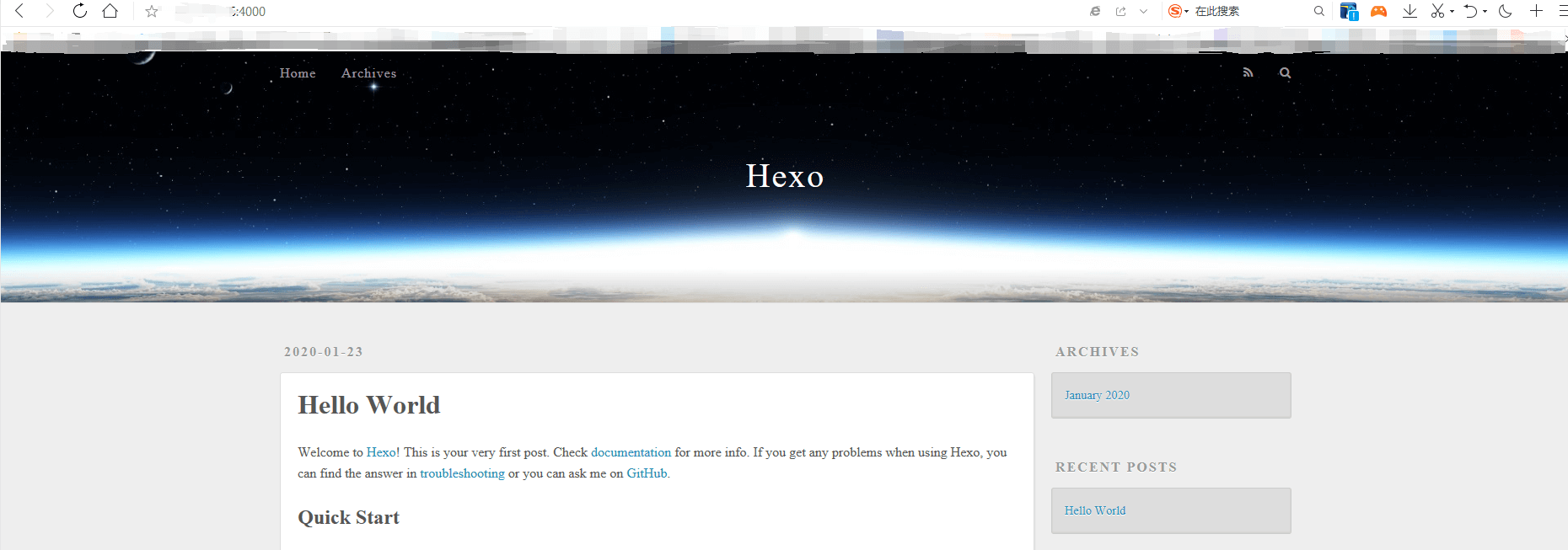
- 至此hexo环境已经算是搭建完成
- 但是现在还必须启动服务,其他人才能访问到网站,所以接下来还需要安装并配置Nginx实现网站服务随时开启,网站随时能提供服务被访问
安装Nginx
- 安装Nginx
yum install nginx -y - 启动Nginx
systemctl start nginx - 设置开机Nginx启动
systemctl enable nginx - 直接在浏览器中输入服务器的ip地址,如出现centos页面则启动成功(不同版本出现页面或许不一致)
- 生成静态文件(生成public文件夹)
hexo g - 更改Nginx的默认配置文件(windows平台可以使用WinSCP使用SFTP协议连接服务器方便查看与更改文件)
打开以下路径的配置文件/etc/nginx/nginx.conf - 将第5行的
user nginx;更改为user root;(给予权限) - 将第42行的
root /usr/share/nginx/html;更改为root /root/hexo_blog/public;(注意将路径替换为你自己之前新建的目录) - 命令行中重启nginx
nginx -s reload - 在浏览器中直接输入输入你的服务的ip地址(如果已经将域名解析到该ip地址,直接输入域名即可),即可访问之前的helloworld页面。
- 至此hexo搭建完成,后续只需要根据自己的需要和喜好对hexo进行相关设置,hexo有许多主题,后续配置可参见hexo官方中文文档
hexo简易使用
- 生成新文章,其中title为文章文件名称
hexo new post title - 生成新文章之后会在source/_posts文件夹下生成一个新的title.md文件,配合markdown编辑器在title.md中分割线以下部分使用markdown语法写文章
- 生成静态网页文件,这条命令实质上是根据你的修改的相关配置文件和source文件夹中的文章等内容生成了一个public文件夹,其中的内容就是静态网页文件,如果nignx配置好了,生成之后通过ip地址加nignx配置的端口(默认http为80)访问时网站页面就更新了
hexo g - 在服务器本地调试,完成后可以在本地浏览器中输入localhost:4000访问网页
hexo s - 如果有时更改了hexo或者主题的配置重新更改之后配置没有生效,可以清理一下文件再重新生成
hexo clean或者hexo cl
其他
- 这篇文章是我对自己在linux下搭建hexo的一个记录,发出来的时候简单的加了一些解释,因为过程本身比较简单,写的不是很详细。其实花时间更多的地方是后面的hexo与主题的配置,东西很杂,比较零散,但是Hexo官方有简体中文文档,对着文档配置起来很方便。如果有什么不详细的地方可以在评论区交流。